Shadowrocket 正規ダウンロード
App Storeのみで配信 · 新しいウィンドウで開きますApp Storeでダウンロード有料アプリで、一度購入すれば利用できます。App Storeのみで配信されています。購入前にストアと正規アプリの情報を確認してください。インストール後は、ご自身がすでにお持ちのサブスクリプションまたはサーバー情報を使用します。
932747118
$2.99 · 米国ストアでの買い切り価格の目安
iPhone・iPad共通 · ストアの表示をご確認ください
ストアとアカウントの地域
中国本土のApp Storeでは配信されていません。Shadowrocketが見つからない場合は、検索語を何度も変えるのではなく、現在のApple IDに設定されている国または地域を確認してください。App Storeに表示されるアプリは、アカウントのストア地域によって異なります。デバイスの所在地、システムの表示言語、ストア地域はそれぞれ別の設定です。このページから製品ページを開いた後も、購入できるかどうかは、現在ログイン中のアカウントでの表示をご確認ください。
「メディアと購入」で使用中のアカウントを確認
デバイスで「設定」→「Apple ID」→「メディアと購入」→「国または地域」の順に開きます。画面の案内に従ってアカウント情報を確認してください。システムによっては、先に「アカウントを表示」と表示される場合があります。ここで確認するのはApp Storeでの購入に使うアカウントです。「設定」トップに表示されるアカウント名だけで判断しないでください。購入前にアカウントが正しいことを確認しておくと、後から同じ購入履歴でアプリを探せます。
ストアの国または地域を変更する場合も、「国または地域」画面がシステム上の手続き窓口です。変更できるかどうかはアカウントの状況や画面の案内によって異なります。残高、利用中のサブスクリプション、支払い方法、ファミリー設定などが影響する場合があります。画面の要件を確認してから、続行するか判断してください。このページでは確認手順を案内していますが、地域を必ず変更できると保証するものではありません。また、ダウンロードの問題すべてに地域変更が有効とは限りません。
ストアでの配信状況とダウンロードの未完了を区別する
現在のストアでは利用できないというメッセージが表示された場合は、まず地域を確認します。製品ページに価格が表示されるものの支払いが完了しない場合は、支払いに関する案内を確認してください。ダウンロードが始まった後に停止した場合は、ネットワークと空き容量を確認します。問題が発生した段階に応じて対処すれば、アカウント、支払い、デバイスの間で何度も試す必要がありません。購入手続きはApp Storeで行われます。このサイトがアプリの購入代金を請求することはありません。
Shadowrocket正規アプリの3つの確認項目
名称は検索に使い、開発者名・公式アイコン・アプリIDで正規アプリか確認します。3つすべて一致していることを確認してから購入してください。
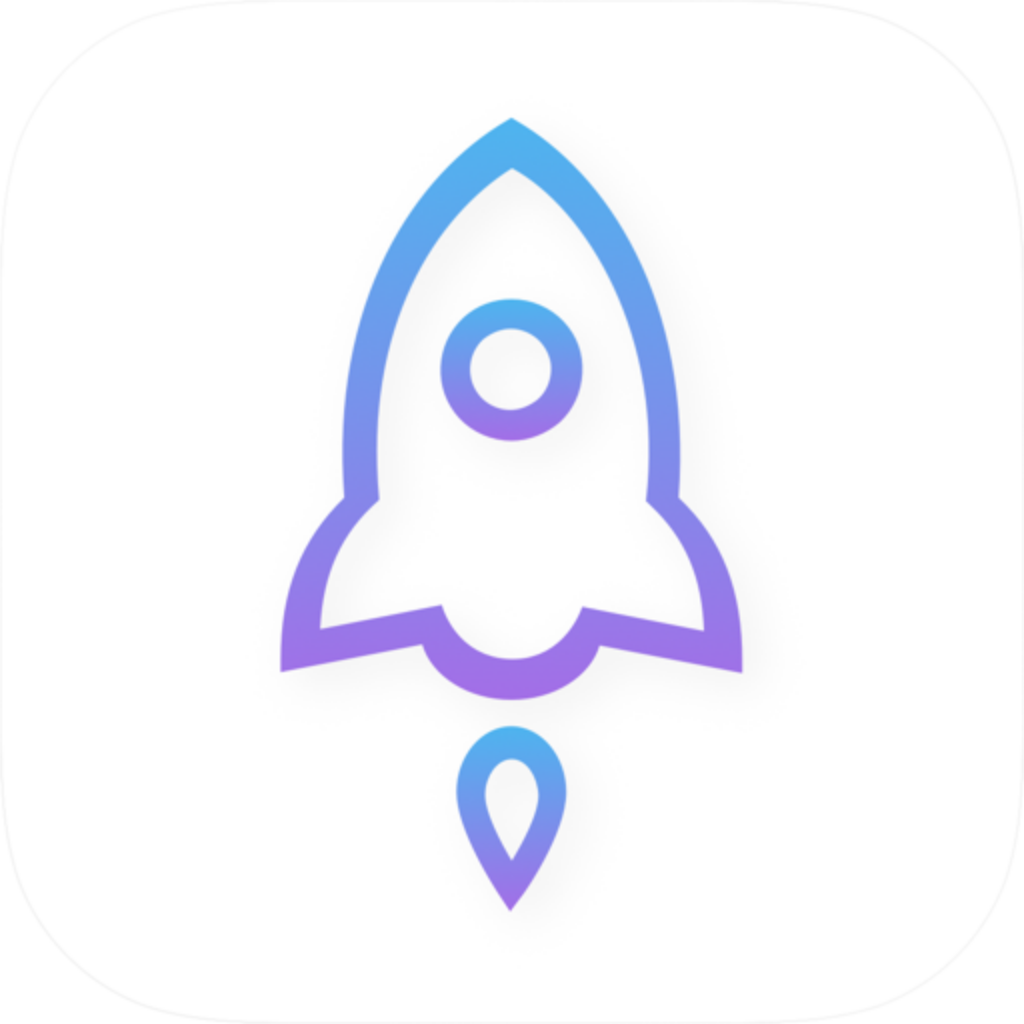
Shadow Launch Technology Limited
開発者名が完全に一致している
App Storeの製品ページで開発者または販売元を確認してください。Shadow Launch Technology Limitedと表示されている必要があります。検索結果には、名前やアイコンが似たアプリ、別の語句が付いたアプリが表示されることがあります。「Shadowrocket」という名前だけでは正規アプリと確認できません。検索結果の先頭だけを見て支払うのではなく、製品ページを開いて確認してください。
公式アイコンと製品ページの識別情報を確認
公式アイコンは白地に青紫色の縁取りがあるロケットで、このページに掲載しているものと同じです。続けて製品ページのURLを確認し、アプリIDがid932747118であることを確認してください。アプリIDは製品を識別するための情報です。インストール後のサーバー番号ではなく、Add Serverに入力する必要もありません。アイコンと名称は手がかりになりますが、開発者名とアプリIDも併せて確認してください。
スクリーンショットで画面構成を確認
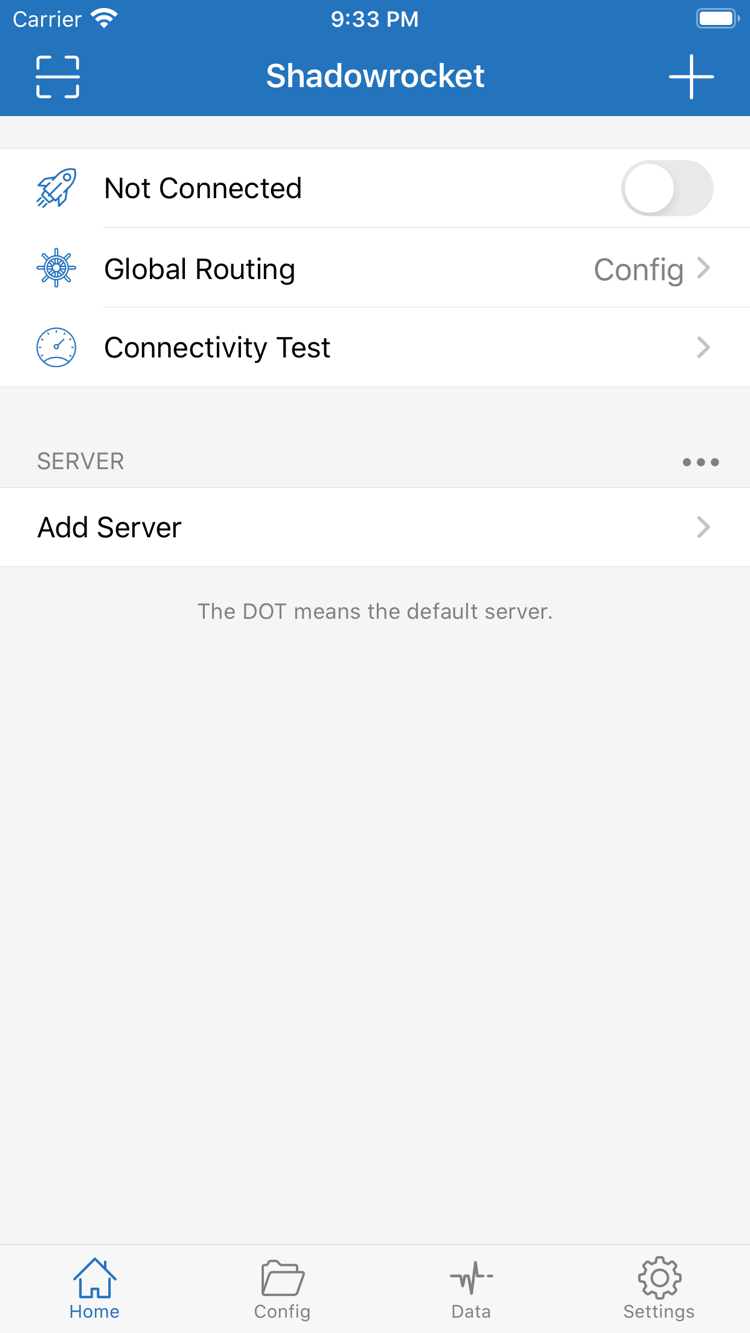
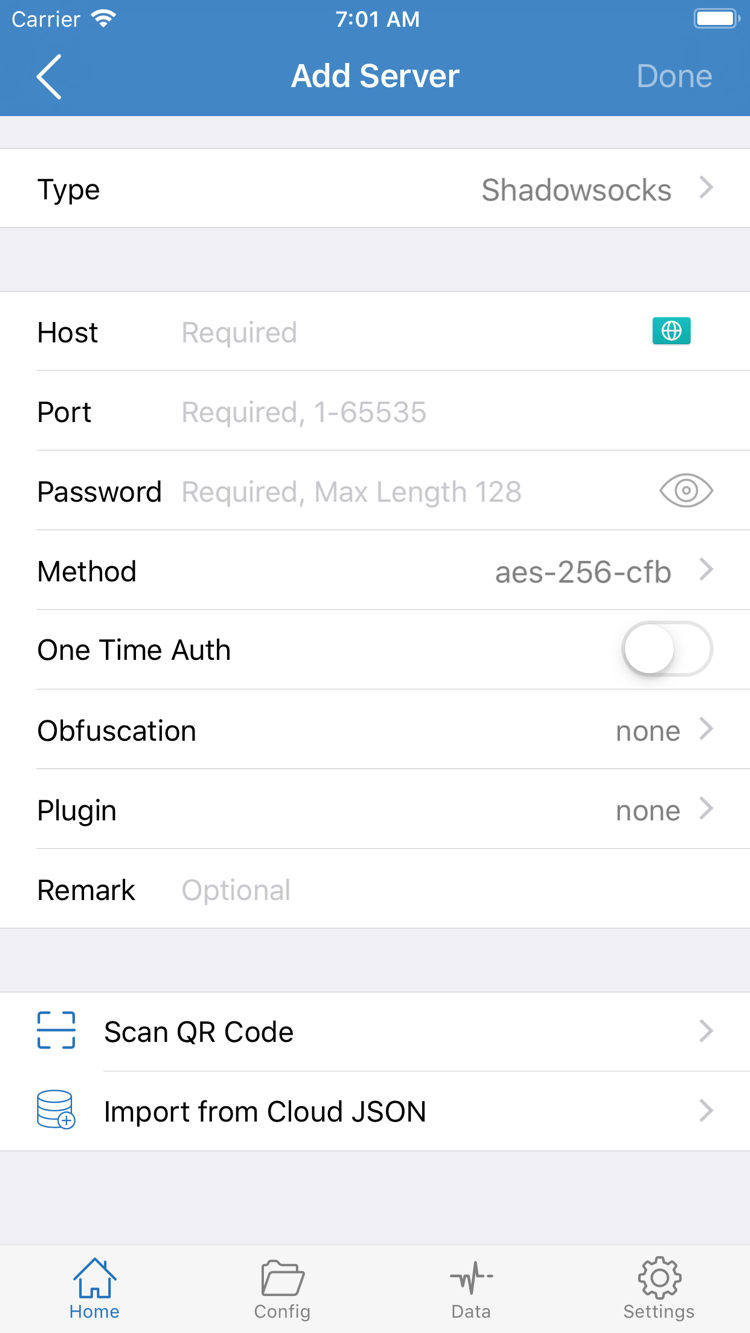
掲載している2枚の画像は、いずれもApp Storeの公式スクリーンショットです。Homeの画像にはNot Connected、Global Routing、Connectivity Test、SERVERが表示されています。Add Serverの画像にはType、Host、Port、Password、Methodなどの項目があります。画面の構成を示すもので、購入後すぐに接続できる設定が完了していることや、画像内の項目がそのまま使えることを意味しません。
スクリーンショット内の英語表記、項目の並び順、一部の選択肢は、デバイス上の表示と異なる場合があります。確認の際は、ストアの情報と現在のアプリの表示を参照してください。画面をスクリーンショットと同じにするために、掲載内容をそのまま入力する必要はありません。接続設定は、ご自身がお持ちの情報に基づいて行ってください。PasswordやサブスクリプションURLなどを公開ページに全文掲載しないでください。
iPhoneへのインストールと初回起動
iPhoneでApp Storeの製品ページを開き、互換性、価格、購入に使用するアカウントを確認してから購入します。購入後、アプリのダウンロードが完了するまでお待ちください。システム要件はApp Storeの製品ページをご確認ください。デバイス名だけで利用できるか判断しないでください。システムのアップデートを求められた場合は、対象のシステムとデバイスが要件を満たしているか確認します。アカウントや支払いに関するメッセージが表示された場合は、アプリ内の接続設定を変更する前に、その案内に対処してください。
初回起動だけでは接続されません
インストール後にShadowrocketを開くと、Homeの接続スイッチとサーバーリストからアプリ内の設定を確認できます。新しくインストールした場合は、ご自身のサブスクリプションを読み込むか、サーバー情報を入力する必要があります。アプリの購入履歴は、クライアントを利用する権利を取得したことを示すもので、Host、Port、Passwordなどの接続情報に代わるものではありません。利用できる設定がまだない場合は、必要な情報を用意してから接続をお試しください。
初めて接続を有効にするとき、システムからVPN構成の追加を許可するよう求められる場合があります。これはネットワーク接続を管理するために必要なシステム上の許可であり、App Storeの支払い確認とは別の手順です。ご自身が開始した操作であることを確認してから、デバイスの案内に従って認証してください。許可を取り消すと、アプリが接続を確立できない場合があります。その場合も購入の失敗ではなく、アプリを再購入する必要はありません。
保存してから接続を確認
設定を完了したら、選択中の項目とGlobal Routingを確認してから接続をお試しください。Connectivity Testはトラブル対処の手がかりになりますが、1回のテスト結果だけで実際にアクセスできるか判断することはできません。接続できない場合はネットワーク、プロトコルの種類、設定値を確認します。ダウンロードできない場合はストアとデバイスを確認してください。問題を分けて記録すると、その後の対処がわかりやすくなります。具体的なインポートと確認手順は使い方ガイドをご覧ください。
iPadへの購入済みアプリのインストールと対応状況
同じApple IDで一度購入すれば、対応するiPhoneやiPadの「購入済み」から再ダウンロードできます。iPhoneとiPadでの共通購入の対象かどうか、デバイスの互換性、システム要件はApp Storeの製品ページをご確認ください。iPadで操作する際は、まず「メディアと購入」で元の購入アカウントが使われていることを確認し、App Storeのアカウント画面からアプリを探してください。別のデバイスでもう一度購入する必要はありません。
画面レイアウトと設定は別のもの
iPadは画面が大きいため、横向き表示、ウィンドウサイズ、画面分割の状態によってリストや詳細の表示が変わることがあります。設定を探すときはHome、Config、Settings、Add Serverなどの画面上の語句を手がかりにしてください。スマートフォンのスクリーンショット上のボタンの位置だけを目印にしないでください。現在のウィンドウに項目が見つからない場合は、別のアプリをインストールしたと判断する前に、該当する画面に戻って確認してください。
購入対象のデバイスであっても、設定が自動で同期されるとは限りません。別のデバイスにインストールした後は、サーバーリスト、現在のConfig、接続スイッチを確認し、必要な情報が揃っているか確かめてください。移行する場合は、ご自身で保存した設定を使うか、既存のサブスクリプションを再度読み込み、更新結果を確認します。旧デバイスに保存していた接続情報は、新しいデバイスで使う前に現在も有効か確認してください。
デバイスによって操作方法や画面のレイアウトが異なる場合があります。このページの初回許可と設定のインポートに関する説明は、主にiPhoneとiPadを対象としています。その他のデバイスでは、実際のストア情報とアプリ内の画面に従って操作してください。あるデバイスで購入や接続に成功しても、別のデバイスのシステム互換性や設定状況を保証するものではありません。
機種変更・再インストール後に購入済みアプリを復元する
アプリを復元するには、まず元の購入履歴を確認します。購入時と同じApple IDでApp Storeの「アカウント」→「購入済み」を開き、Shadowrocketを探して再ダウンロードしてください。システムのバージョンによっては、アカウントページ内のアプリ一覧に表示される場合があります。デバイス上の表示をご確認ください。購入済みで対象となるアプリを再ダウンロードする場合、通常は再購入不要です。もう一度支払いを確定する前に、購入履歴を確認しましょう。
価格が表示されても、すぐに購入しないでください
まず「メディアと購入」で使用中のアカウントが元の購入アカウントと一致するか確認し、購入履歴にShadowrocketがあるか確認してください。アプリが非表示になっていないか、現在のストアで配信されているか、対象デバイスが互換性の要件を満たしているかも確認できます。価格が表示されたという理由だけで、再購入が必要とは限りません。購入履歴と製品ページの表示が一致しない場合は、App Storeのアカウントに関する案内に従って確認してください。
ファミリー共有に対応しているか、現在の家族メンバーが利用できるかは、App Storeの表示と実際のファミリー設定をご確認ください。ご自身の購入履歴と家族メンバーの購入履歴は別のものです。一方の購入条件を、もう一方にも当てはまると判断しないでください。復元前にアカウントの購入者を確認すると、別のアカウントで探し続けることを防げます。
アプリの復元後に接続情報も復元する
アプリを再ダウンロードしても、旧デバイスの設定がすべて新しいデバイスに戻るわけではありません。起動後にHomeのサーバーリスト、Configで選択中の項目、必要な接続情報を確認してください。すでにサブスクリプションをお持ちの場合は、再度読み込んで更新が完了したか確認します。手動で設定する場合は、保存してあるサーバー情報を項目ごとに照合してください。アプリのアイコンが表示されたことだけで、移行が完了したと判断しないでください。
旧デバイスを初期化する前に、新しいデバイスで必要な情報を読み込めることと、実際に接続できることを確認してください。サブスクリプションURLにアクセス情報が含まれる場合があるため、移行時は安全に保管してください。エラーを記録する場合はメッセージを残しても構いませんが、URL全体、Passwordなどの機密情報は公開しないでください。サブスクリプションの更新と接続テストの確認方法はサブスクリプションの更新ガイドをご覧ください。
価格、買い切り、接続サービスについて
Shadowrocketは有料の商用アプリです。米国ストアでの価格の目安は$2.99の買い切りです。各ストアでは現地通貨で表示され、実際の価格はApp Storeの購入確認画面をご確認ください。ここでいう一度限りの支払いはアプリの購入方法を指し、このサイトに毎月アプリ料金を支払うという意味ではありません。通貨、税金の表示、最終的な請求額は、ご利用のストアページと購入履歴をご確認ください。
アプリは設定を読み込み、ルールに従ってリクエストを処理し、接続を管理します。サービスを利用できるかどうかは、すでにお持ちのサーバー、サブスクリプションの状態、現在のネットワークによって異なります。購入の完了と接続の成功は別の段階です。購入はApp Storeの履歴で確認でき、接続は正しい設定値をアプリ内で使って確認します。接続がタイムアウトしても、購入に問題があるとは限りません。再購入で対処しないでください。
価格とアップデート履歴の確認方法
購入前にストアに表示される現在の価格を確認し、購入後はApp Storeの取引履歴を確認してください。アプリのアップデートはApp Storeから入手できます。アップデート内容とシステム要件も製品ページをご確認ください。このページでは特定のバージョンやアップデート日を記載していません。一時点の情報を継続的な条件と誤解しないためです。自動アップデートを有効にしている場合も、ストアのアカウントページで最新のアップデート状況を確認できます。
アプリが正常に開いても、インポート後に利用できる項目がない場合は、ご自身のサブスクリプションの内容、インポート結果、更新に関するメッセージを確認してください。項目が表示されているのに接続できない場合は、プロトコルの種類と設定値を確認します。各Typeの用途についてはプロトコルガイドをご覧ください。購入は設定を始めるための前提であり、接続情報そのものに代わるものではありません。
ダウンロード・購入に関するよくある質問
まずストア、デバイス、購入履歴の順に確認し、その後アプリ内の設定を確認しましょう。
App StoreでShadowrocketが見つからないのはなぜですか?
中国本土のApp Storeでは配信されていません。Apple IDの国または地域によって表示されるストアが異なります。まず「設定」→「Apple ID」→「メディアと購入」→「国または地域」でアカウント情報を確認し、このページのApp Store製品ページを開いてください。購入できるかどうかは、現在のストア表示をご確認ください。
製品ページは開けるのにダウンロードできない場合は?
まずApp Storeに表示されるメッセージを確認し、アカウントのストア地域、デバイスの互換性、支払い状況、空き容量、ネットワークの順に確認してください。システム要件はApp Storeの製品ページをご確認ください。ダウンロードの問題とアプリ内の接続問題は分けて対処しましょう。
機種変更や再インストールの際、もう一度支払う必要はありますか?
購入時と同じApple IDでApp Storeの「アカウント」→「購入済み」から再ダウンロードすれば、通常は再購入不要です。価格が表示される場合は、購入履歴と「メディアと購入」で使用中のアカウントを確認してください。アプリを復元した後は、ご自身のサブスクリプションやサーバー情報も確認しましょう。
iPhoneで購入済みの場合、iPadにもインストールできますか?
同じApple IDで購入済みであれば、対応するiPadの「購入済み」から再ダウンロードできます。iPhoneとiPadでの共通購入、デバイスの互換性、システム要件はApp Storeの製品ページをご確認ください。アプリをインストールしても設定が自動で同期されるわけではありません。
Mac、Apple TV、Apple Visionでも使えますか?
同じApp Store製品ページの互換性欄に、Mac、Apple TV、Apple Visionが記載されています。対象デバイスで製品ページを開いてご確認ください。共通購入の可否とシステム要件は、いずれもApp Storeの表示をご確認ください。
画面が英語の場合、公式ガイドの説明とどう照らし合わせればよいですか?
このガイドではHome、Global Routing、Config、Add Serverなどの英語表示をそのまま使用しているため、画面上の表記を手がかりに操作できます。ストアのスクリーンショットは英語表示です。実際の表示はデバイスの言語設定とアプリの対応状況によって異なります。画面の言語だけで正規アプリかどうかを判断しないでください。